

本記事では出前館配達員の各種設定方法及び設定変更方法について詳しく解説していきます。
「出前館アプリにログインできない」「ログインパスワードを忘れてしまった」などのトラブルの対処法についても触れていきます。
- 出前館ドライバーアプリからの各種設定方法
- マイ登録情報からの各種設定変更方法
- アプリにログインできない時の対処方法
- パスワードを忘れた際の対処方法
- 登録電話番号を変更する方法
- インボイス登録方法
など
設定変更できる項目
本記事内では以下の設定の変更手順及び確認手順を解説していきます。
※各項目をタップすることで各設定変更・確認手順に進むことができます。
上記以外の設定内容を変更・確認したいという場合は出前館サポートセンターへの連絡が必要となり、各連絡先については以下の記事にて解説しているので、そちらをご覧ください。

ドライバーアプリ上での各種設定変更方法
基本的に出前館配達員の各種設定はドライバーアプリ上でほぼ全て変更可能で、設定変更可能な項目は以下となります。
- プロフィール設定
- サウンド設定
- 配達方法の選択
- 代引き(現金払い受付)設定
- ドライバーアプリ パスワード変更
- カラーモードの変更
- 登録電話番号変更(マイ登録情報)
- 登録メールアドレス変更(マイ登録情報)
- 配達手段の追加依頼(マイ登録情報)
- 口座変更(マイ登録情報)
- インボイス登録(マイ登録情報)
- 本人確認書類の提出・更新(マイ登録情報)
- アカウント削除
※「(マイ登録情報)」と記載している項目については、後述する『マイ登録情報での各種設定変更方法』にて詳しく解説していきます。
アプリ設定変更 基本手順
ドライバーアプリ上で各種設定変更する際に、どの設定項目でも共通の操作手順があり いずれの設定変更も最初は以下の手順を実施し「各種設定画面」まで進んでください。
出前館の以下のアイコン画像のドライバーアプリを起動します。



出前館ドライバーアプリをアンインストールしてしまった、もしくは機種変更をして端末にアプリがないという方は上記のリンクからドライバーアプリを取得してください。
ドライバーアプリ用のID・パスワードを入力して「ログイン」をタップします。
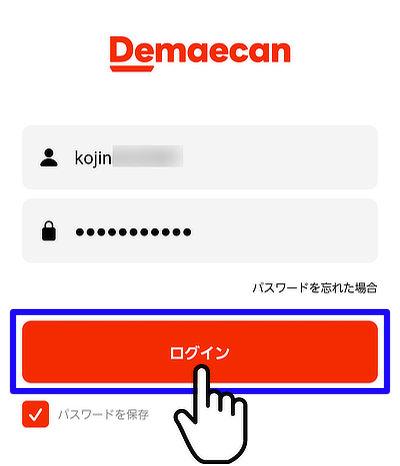
尚、一度ログインするとしばらくの間は上記のログインID・パスワード入力画面は表示されず、次に紹介するトップ画面に飛ぶようになります。
※ID・パスワードを忘れた場合は「ID確認/パスワード初期化」にてパスワードの再発行が必要となります。
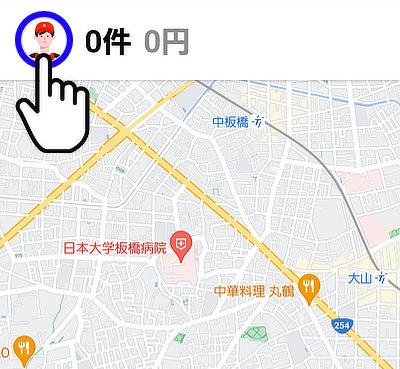
アプリにログインすると地図が表示されたトップ画面が表示されるので、画面上部のプロフィールアイコンをタップします。
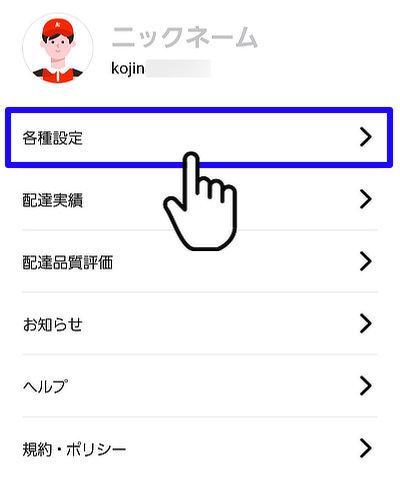
プロフィール画面の「各種設定」をタップします。
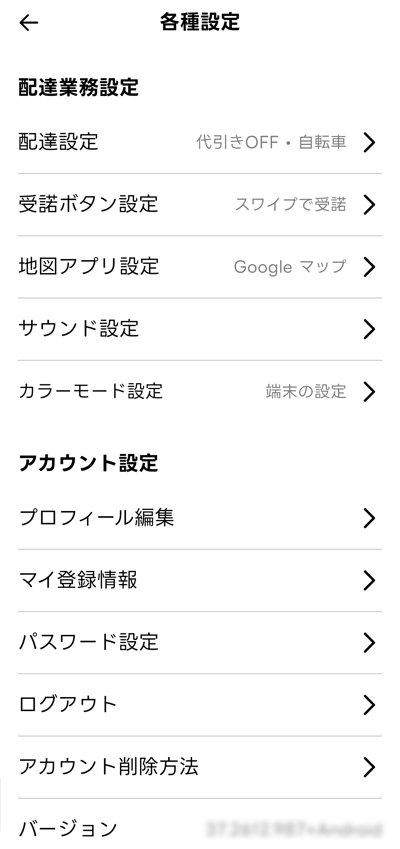
この[各種設定]画面から各種設定変更が可能となります。
以後、上記の画面を「各種設定画面」と呼んでいきます。
プロフィール設定
アプリ上で自身のプロフィールを設定・変更することができ、「写真」「ニックネーム」「プロフィール」の情報を追加・修正することが可能です。
※初期はすべて未入力の状態。
プロフィール設定・変更手順は以下となります。
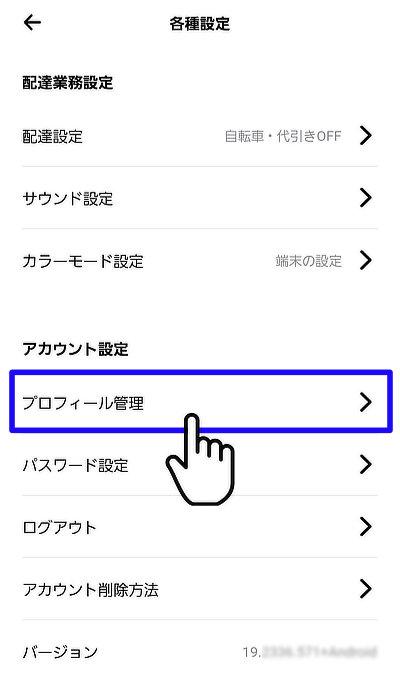
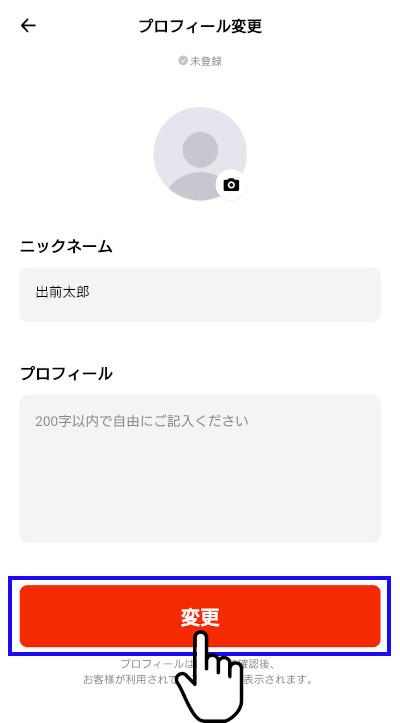
「写真」「ニックネーム」「プロフィール」いずれかの情報を入力・修正し、画面下の「変更」をタップしてプロフィール変更が完了となります。
尚、プロフィール情報を追加・修正した場合は即座に顧客へ情報が開示されるわけではありません。
出前館側で確認してからプロフィール情報に問題なければ顧客へ開示されるようになるので、顧客への反映まで少々時間がかかります。
以上がプロフィール設定・変更方法となりますが、いずれの項目も入力は必須ではありません。
プロフィールの記載は必須ではありませんので、プロフィール情報を追加するかどうかはお好みで構いません。
ただ、相手に好感を与える写真やプロフィールを設定しておけば配送遅延になった場合 もしかするとお客様も寛容になり悪い評価から回避できるかもしれないので、設定しておいて損はないかと。
サウンド設定
アプリ上で各種音(業務開始音・業務終了音・オファー受信音・バナー通知・ポップアップ通知)を変更することができます。
※初期はすべて「基本音」の状態。
サウンド変更手順は以下となります。

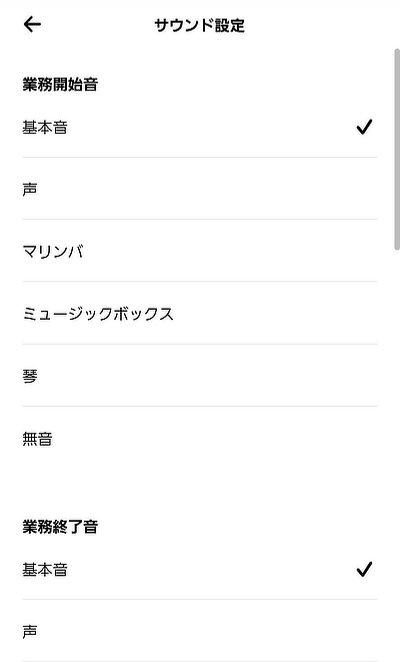
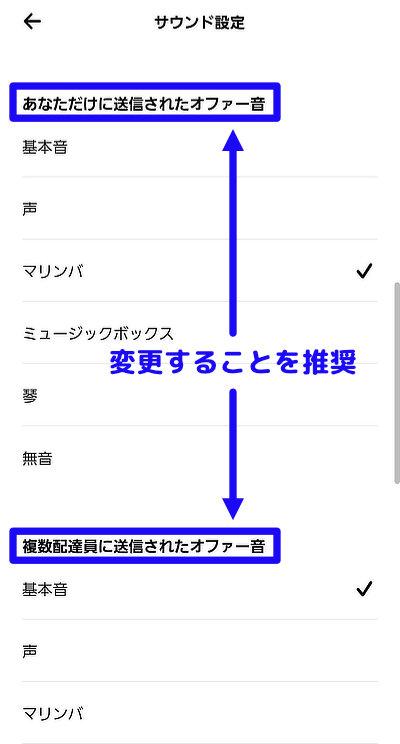
「業務開始音」「業務終了音」「あなただけに送信されたオファー音」「複数配達員に送信されたオファー音」「バナー通知」「ポップアップ通知」を自分の好みの音に変更します。
サウンドの変更が完了したら画面左上の「←(戻る)」をタップします。
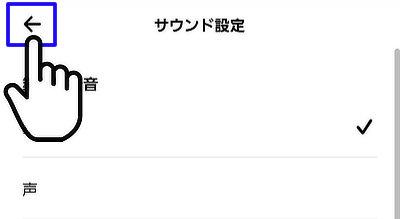
尚、上記の「←(戻る)」ではなく、スマホ側の戻るボタンで画面を戻しても 変更した音の設定は保存されます。
「あなただけに送信されたオファー音」と「複数配達員に送信されたオファー音」を異なるサウンドにしておけば、オファーが来た瞬間に即座に自分だけに届いたかどうか判別できるので、これらを変更しておくことをおすすめします。
配達方法の選択
アプリ上で配達方法(配達手段)を自転車かバイクか即座に変更することが可能です。
配達方法の選択手順は以下となります。
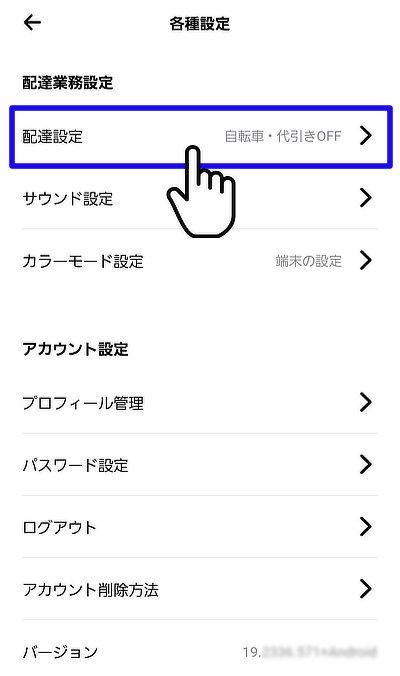
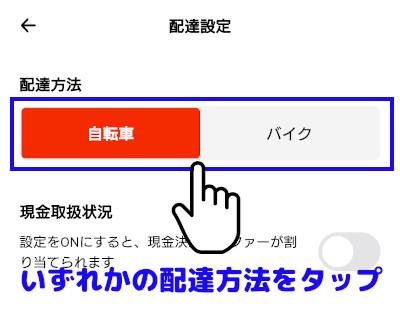
赤く塗りつぶされている方が現在選択している配達方法となり、タップすることで自転車・バイクを切り替えることができます。
配達方法の選択が完了したら画面左上の「←(戻る)」をタップします。
(ここでは自転車からバイクに配達設定を変えた状態となっています)
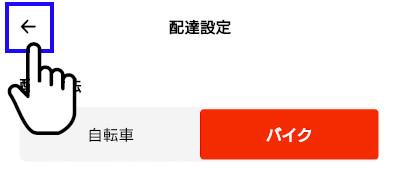
「←(戻る)」をタップすると一つ前の画面に戻り、配達設定欄が選択した配達方法になっていることを確認して完了となります。
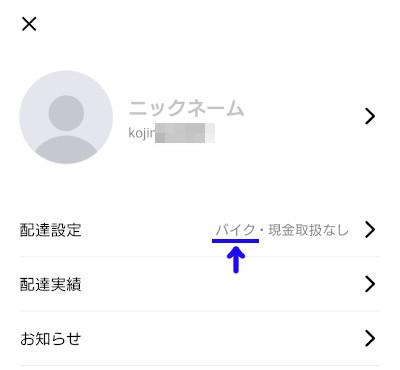
※配達方法は手順2で選択した時点で設定が反映されるので、戻るアイコンをタップせずにアプリを強制終了しても構いません。
尚、バイクを選択する場合は事前に車両を登録している必要があり、未登録車両での配達を行いたい場合はマイ登録情報の「配達手段の追加依頼」から配達方法を追加する必要があります。
現金払いの設定
アプリ上で現金払いを受け付けるか否かを設定することができます。
現金払いの設定は以下となります。
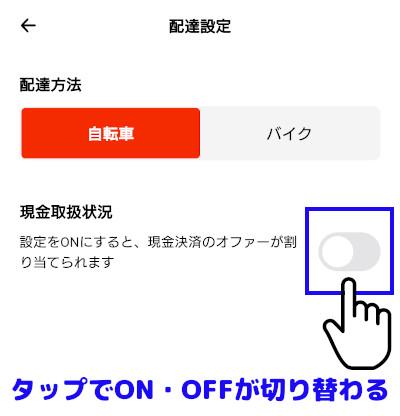
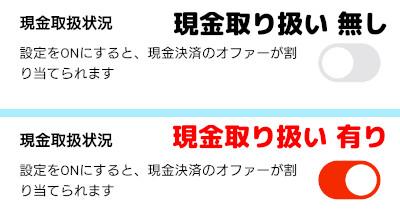
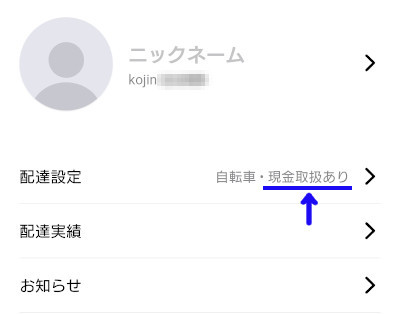
現金取扱状況 項目の横にあるON・OFFボタンをタップすることで現金取扱をするかしないか変更できます。
現金取扱の選択が完了したら画面左上の「←(戻る)」をタップします。
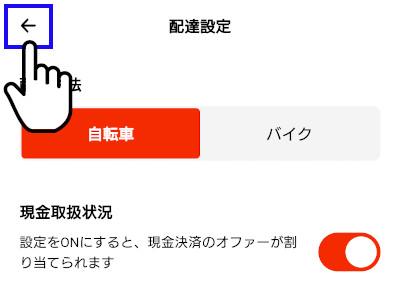
「←(戻る)」をタップすると一つ前の画面に戻り、配達設定欄が選択した現金取扱状況になっていることを確認して完了となります。
ドライバーアプリ パスワード変更
アプリ上で出前館ドライバーアプリのログインパスワードを変更することが可能です。
ドライバーアプリのログインパスワード変更方法は以下となります。
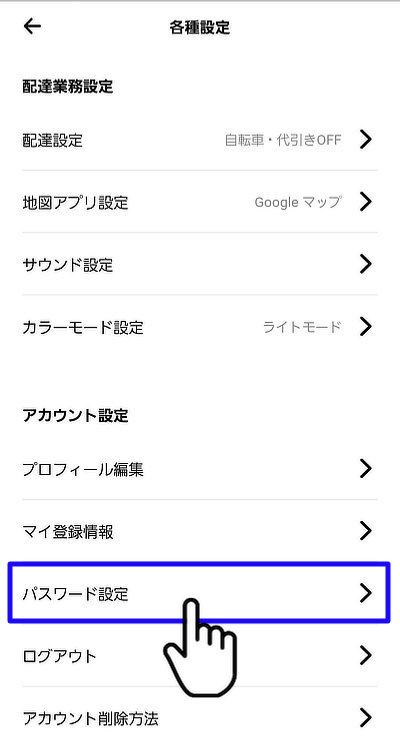
パスワードリセット画面にて「認証番号の送信」をタップします。
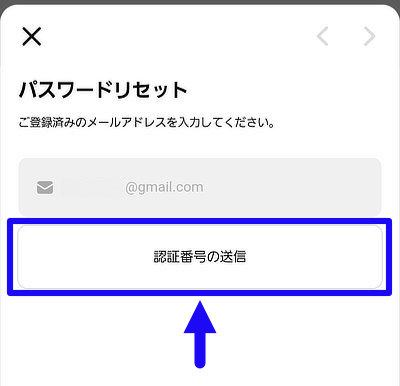
尚、メールアドレスについて、登録したメールアドレスが自動的に表示されるので 入力する必要はありません。
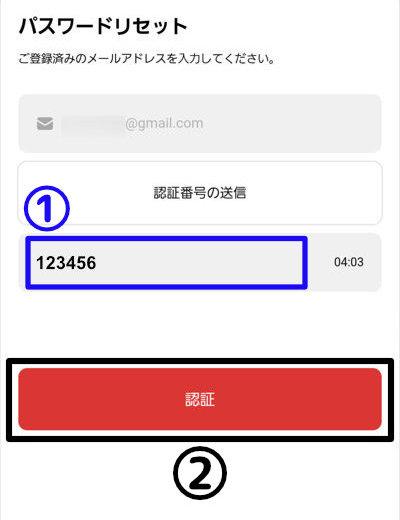
登録しているメールアドレス宛に「DEMAECAN認証コード」という表題のメールが届きます。

そのメール本文内に認証コードが記載されているので、認証番号を確認し その番号を覚えます。
メールを確認したら再び出前館アプリに戻り、①枠内をタップし認証番号入力 → ②「認証」をタップします。
認証が完了すると以下のパスワードリセット画面(パスワード入力画面)が表示されます。
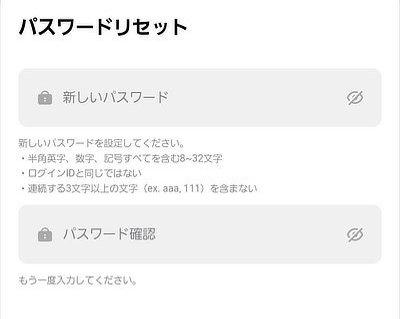
認証番号の入力受付時間は5分以内となっており、残りの受付時間は認証番号入力欄の右側に表示されています。
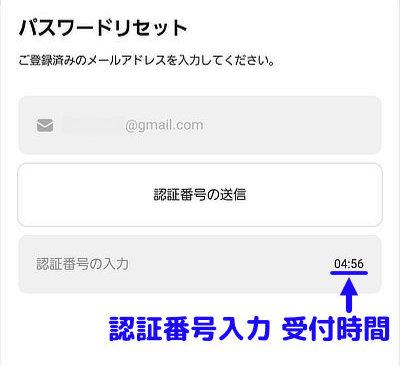
この入力受付時間を過ぎてしまうと、メールに送信された認証番号が無効となってしまいます。
もし、入力受付時間を過ぎてしまった場合は、再び「認証番号の送信」をタップして 再度認証番号を発行して入力すればOKです。
新たに設定したいログインパスワードを2回入力し、「変更」をタップします。
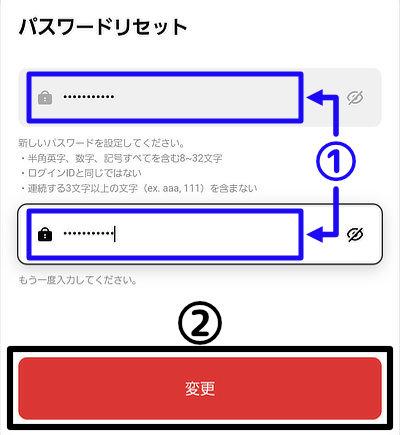
パスワードは画面内に表示されているパスワード設定条件を満たすように入力します。
無事パスワード変更が完了すれば「Passwordが正常に変更されました。」と表示されます。
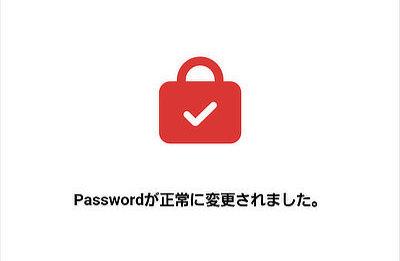
これにてパスワード設定変更は完了となりますが、このままの状態だと古いパスワードがアプリに記憶されたままなので、引き続きパスワードの書き換え作業をおすすめします。
【これ以降の作業手順は必須ではないので、ここで終了でも構いません】
「Passwordが正常に変更されました。」と表示された画面で、画面左上の×をタップします。
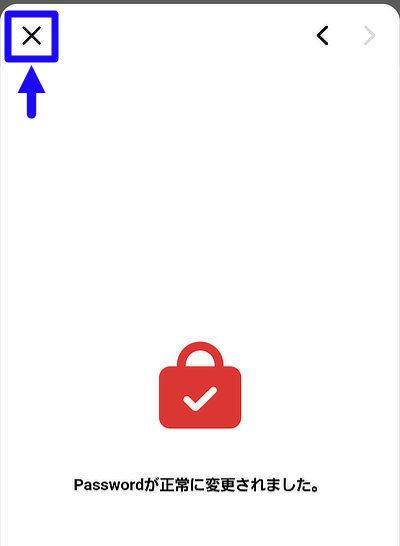
×をタップすると、再び各種設定画面に戻ります。
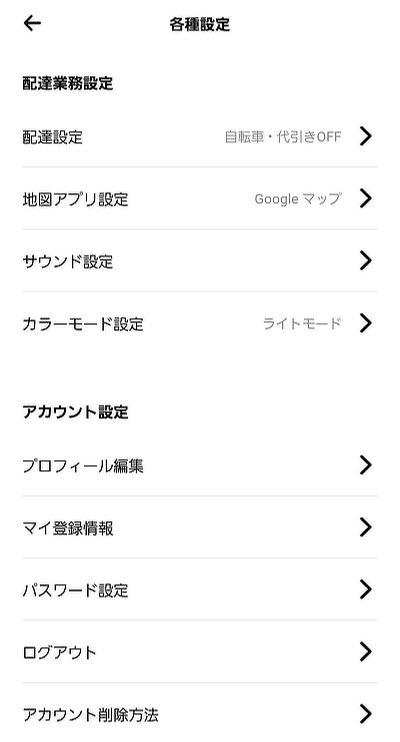
【これ以降の作業手順は必須ではありません】
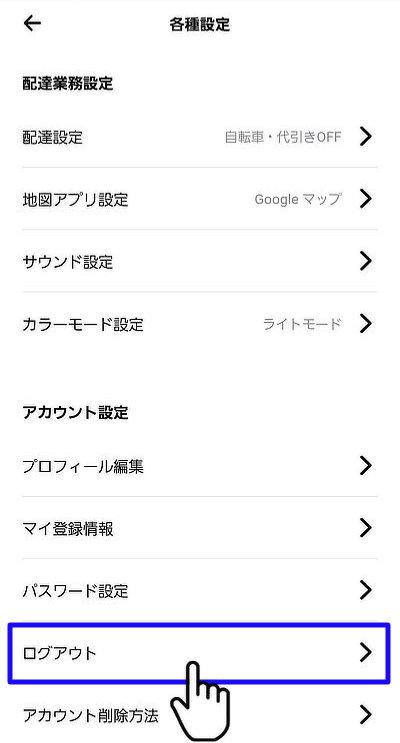
各種設定画面にて「ログアウト」をタップして、ドライバーアプリから一旦ログアウトします。
ログアウトを実行するとログイン画面が表示されますが、この段階では旧パスワードが自動入力された状態となっています。
このため、パスワードの枠内をタップし 一旦パスワードを削除し、新しく設定したパスワードを入力します。
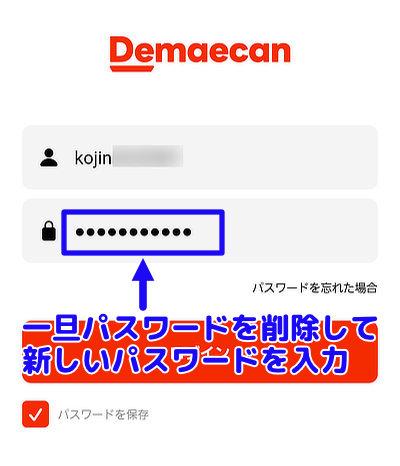
新しいパスワードを入れ直したら「ログイン」をタップします。
無事ログインが完了し トップ画面が表示されれば、以後 ログイン画面のパスワードは新パスワードで記憶されます。
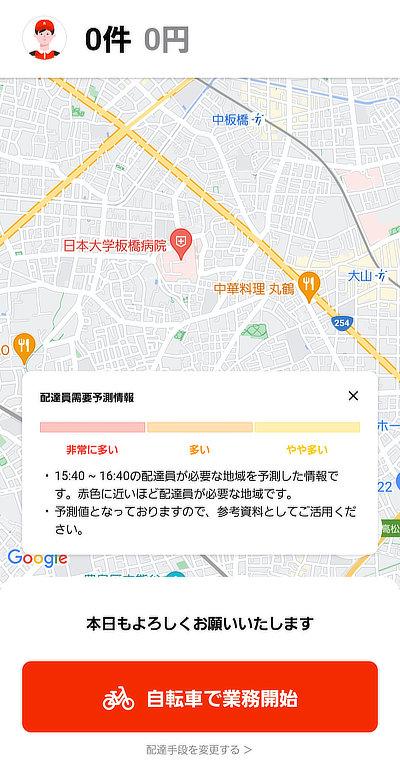
これでパスワード変更作業は完了となります。
カラーモードの変更
カラーモードとはアプリ上のディスプレイ画面表示の基本カラーを示し、ライトモード(通常モード)とダークモード(ナイトモード)のいずれかを設定できます。
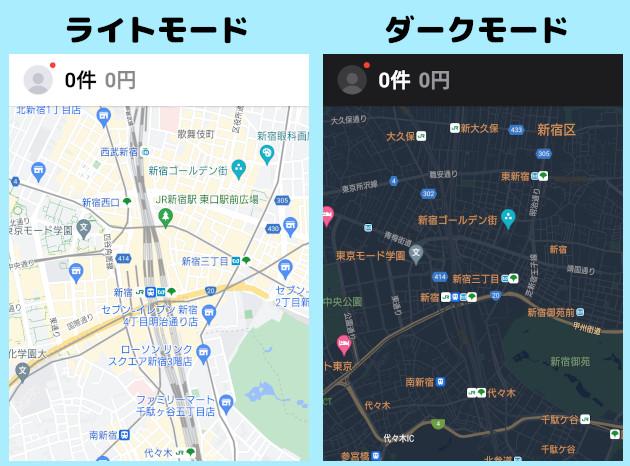
カラーモードの変更方法は以下となります。
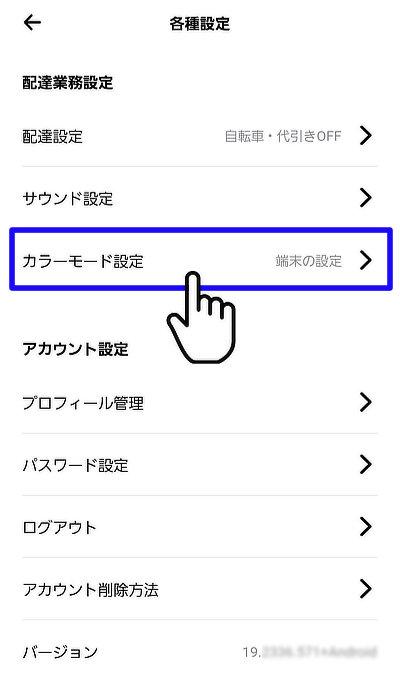
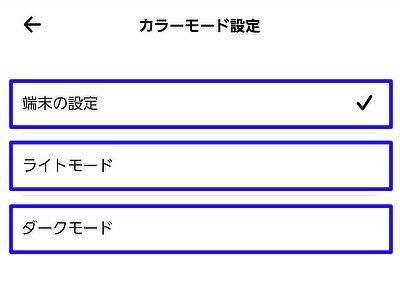
「端末の設定」「ライトモード」「ダークモード」のいずれかをタップします。
※デフォルトは「端末の設定」になっています。
端末の設定にチェックが入っている場合は、端末の設定に依存してライト・ダークに自動的に切り替わる形となります。
今回は「端末の設定」から「ライトモード」に変更する例を紹介していきます。
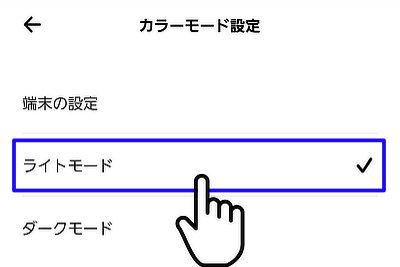
画面左上の「←(戻る)」をタップします。
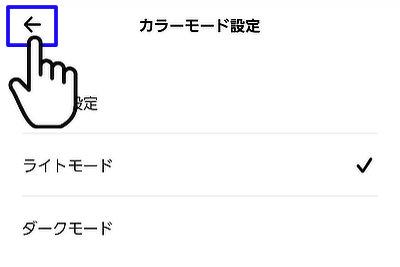
各種設定画面のカラーモード設定が変わっていることを確認します。
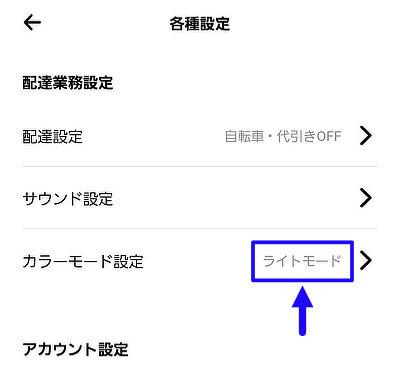
今回はライトモードに設定したので、カラーモード設定文字の横が「ライトモード」に変わっていれば設定完了となります。
あとはそのままアプリを落としてしまって構いません。
アカウントの削除
ドライバーアプリから、アカウントを削除することができます。
このアカウント削除とは出前館配達員を辞めるということであり、この操作をおこなうことで出前館での配達ができなくなります。
このことから余程のことが無いかぎりはアカウント削除をすることはおすすめしません。
金輪際 未来永劫 出前館では配達しないということであれば構いませんが、一時的に配達を辞めるということであれば 何もせず そのままにしておくことを推奨します。
そして、アカウントを削除する手順は以下となります。
各種設定画面の下段の「アカウント削除方法」をタップします。
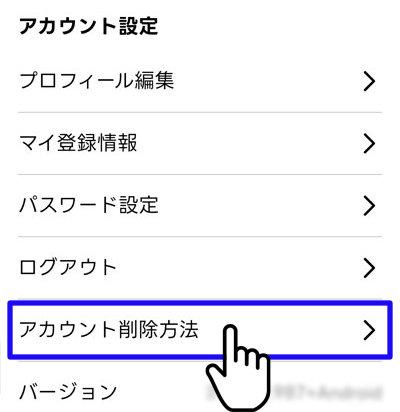
「アカウント削除の理由を教えてください」の下の「選択してください」をタップして、アカウントを削除する理由を選択します。
何か出前館に伝えたいことがあれば、1000文字以内で文章を入力します。
※文章入力は必須ではありません。
「アカウント削除」をタップすることで自身の出前館アカウントの削除が完了となります。
マイ登録情報での設定変更方法
ここではマイ登録情報の各種設定方法などのマイ登録情報に関する情報を解説していきます。
マイ登録情報とは
かつて マイ登録情報はドライバーアプリではなくサイト上にて運用されていましたが、2026年3月23日からドライバーアプリに統合される形となり、現在はドライバーアプリから開くことが可能です。
そして、マイ登録情報では本人登録情報などの変更・確認が可能となります。
尚、かつて利用されていたマイ登録情報のサイトについては、アクセスすることができなくなっています。
マイ登録情報で出来ること
マイ登録情報では以下の設定変更 及び 設定確認が可能です。
各設定変更方法については次から個別で解説していきます。
※上記の青文字の項目をタップすることで設定方法に進むことができます。
マイ登録情報の開き方
ここでは以下の[マイ登録情報]画面の開き方を解説していきます。
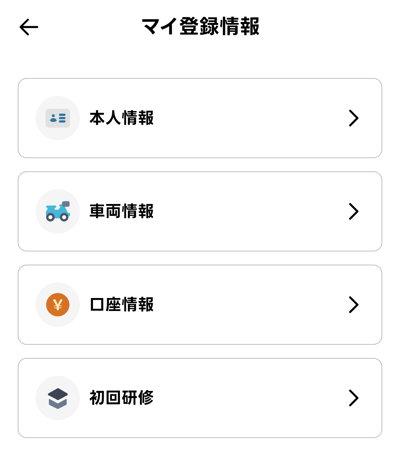
まず、マイ登録情報の開き方は以下となります。
出前館の以下のアイコン画像のドライバーアプリを起動します。
出前館ドライバーアプリをアンインストールしてしまった、もしくは機種変更をして端末にアプリがないという方は上記のリンクからドライバーアプリを取得してください。
ドライバーアプリ用のID・パスワードを入力して「ログイン」をタップします。
尚、一度ログインするとしばらくの間は上記のログインID・パスワード入力画面は表示されず、次に紹介するトップ画面に飛ぶようになります。
※ID・パスワードを忘れた場合は「ID確認/パスワード初期化」にてパスワードの再発行が必要となります。
アプリにログインすると地図が表示されたトップ画面が表示されるので、画面上部のプロフィールアイコンをタップします。
プロフィール画面の「各種設定」をタップします。
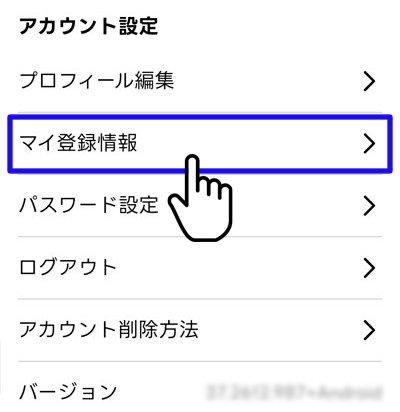
「マイ登録情報」をタップすると、以下のマイ登録情報画面が表示されます。
以後、上の画面を「マイ登録情報画面」と呼んでいきます。
そして、マイ登録情報でできる設定変更 及び設定確認事項は以下となります。
次から上記の各種設定変更 及び設定確認方法を解説していきます。
電話番号変更
マイ登録情報から、登録している携帯電話番号を変更することができます。
電話番号変更手順は以下となります。
マイ登録情報画面の「本人情報」をタップします。
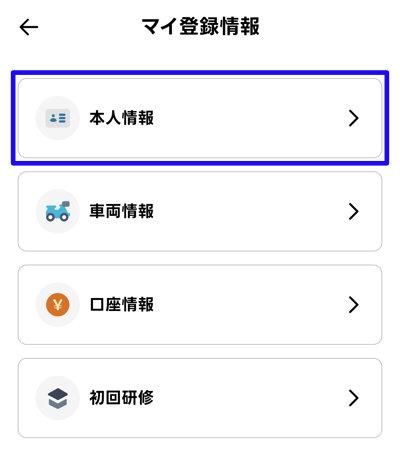
本人情報画面の中部に「携帯電話」欄が表示されています。
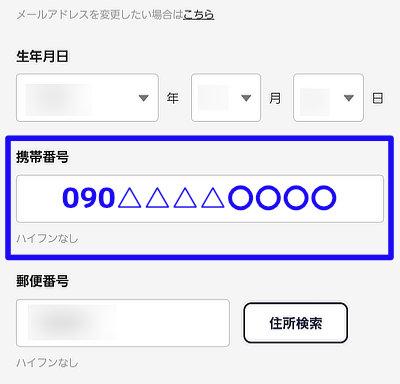
電話番号入力欄には すでに登録している番号が記載されているので、これを登録したい新しい電話番号に修正します。
電話番号の修正が完了したら、画面をスライドさせ 画面下部の「確認」をタップします。
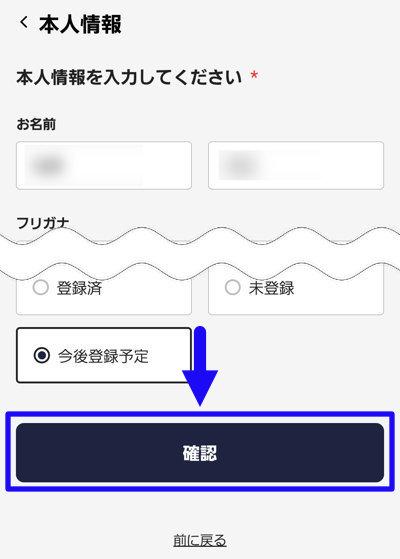
これで電話番号の登録が完了となります。
住所の変更
マイ登録情報から、登録している住所を変更することができます。
住所情報変更手順は以下となります。
マイ登録情報画面の「本人情報」をタップします。
本人情報画面の中部に「住所」欄が表示されています。
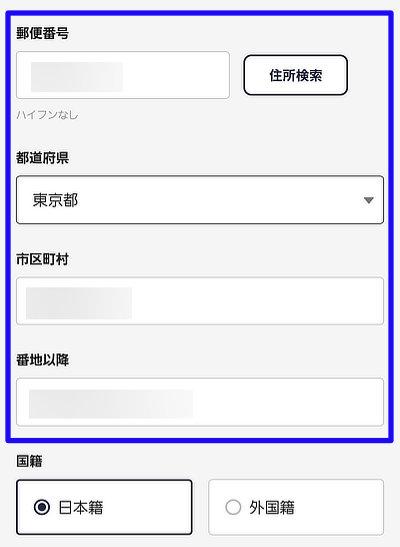
住所欄には すでに登録している住所が記載されているので、これを登録したい新しい住所に修正します。
住所の修正が完了したら、画面をスライドさせ 画面下部の「確認」をタップします。
これで住所の登録が完了となります。
メールアドレス変更
マイ登録情報から、登録しているメールアドレスを変更することができます。
メールアドレス変更手順は以下となります。
マイ登録情報画面の「本人情報」をタップします。
メールアドレス欄の「メールアドレスを変更したい場合はこちら」の「こちら」をタップします。
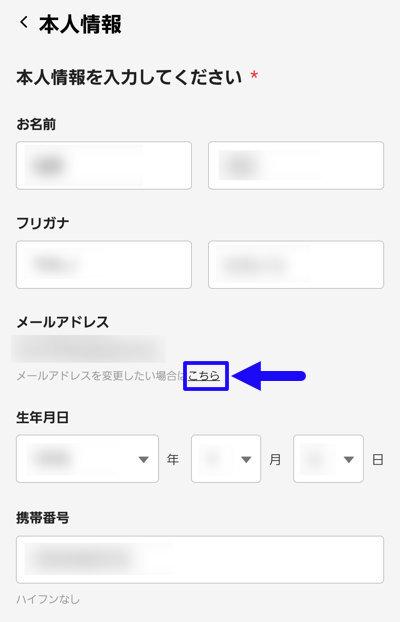
こちらをタップすると、以下のメールアドレス変更画面が表示されます。
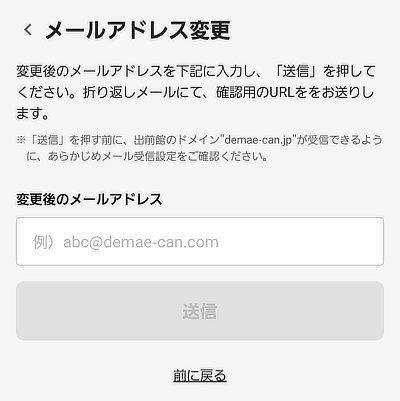
登録したい新規のメールアドレスを入力し「送信」をタップします。
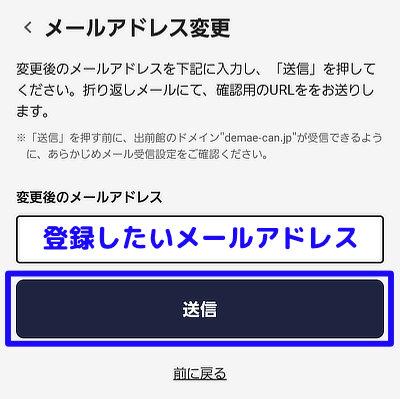
送信タップ後に新規で登録したメールアドレス宛に出前館からメールが届き、そのメールの中に確認用URLが記載されているので、確認用URLへのアクセスをお忘れなく。
インボイス登録
インボイス登録をしている人は、マイ登録情報からインボイス登録をする必要があります。
尚、インボイス登録をしていない人は この手順は不要となります。
そして、インボイス登録手順は以下となります。
マイ登録情報画面の「本人情報」をタップします。
画面下部の「インボイス制度の登録有無」欄にて、該当する項目にチェックを入れます。
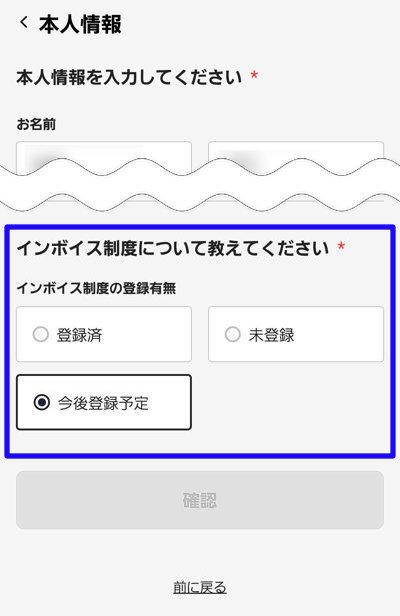
インボイス制度に登録済み・後からインボイス制度に登録したという方は、①「登録済」にチェックを入れ、②発行されたインボイス登録番号を入力します。
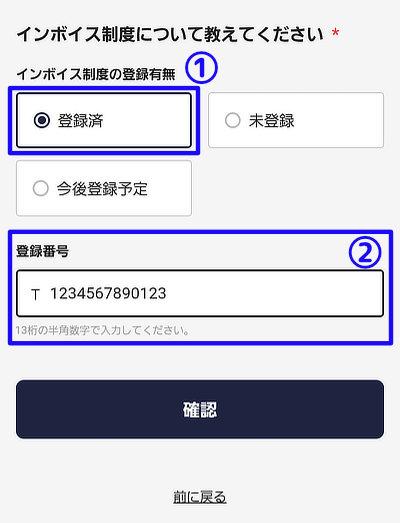
入力が完了したら画面下部の「確認」をタップします。
これでインボイス登録状況の報告が完了となります。
口座の変更
マイ登録情報から、登録口座を変更することができます。
登録口座の変更手順は以下となります。
マイ登録情報画面の「口座情報」をタップします。
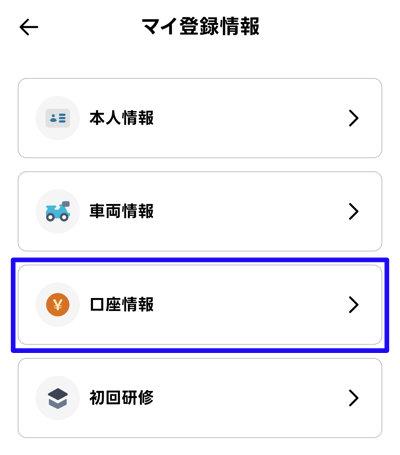
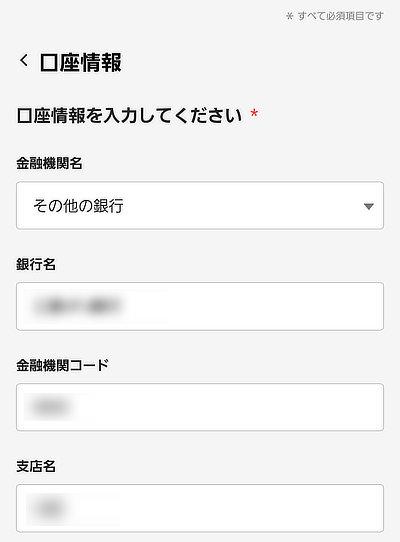
すでに口座情報登録済みの場合は既存の口座情報が表示されるので、新たに登録したい口座情報に修正します。
口座情報をすべて入力したら、画面下部の「確認」をタップします。
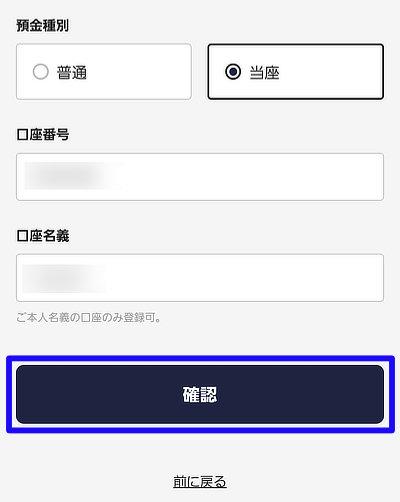
後程、出前館からメールがくるので、そのメールにて 新しい口座情報が認められれば口座変更完了となります。
尚、かつては三井住友銀行以外への報酬振込は手数料が差し引かれていましたが、2026年以降はどの銀行口座でも報酬振込時の手数料差し引きはなくなりました。
配達手段の追加
マイ登録情報から、配達手段(配達車両情報)を追加することができます。
配達手段の追加手順は以下となります。
マイ登録情報画面の「車両情報」をタップします。
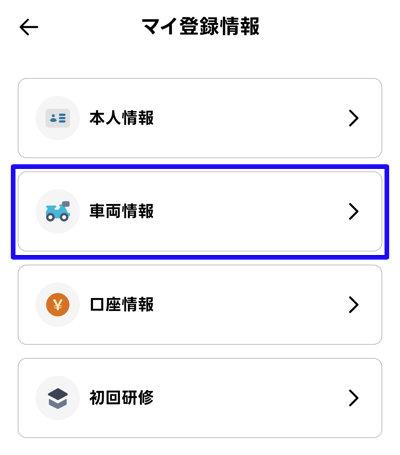
車両情報画面で「車両追加」をタップします。
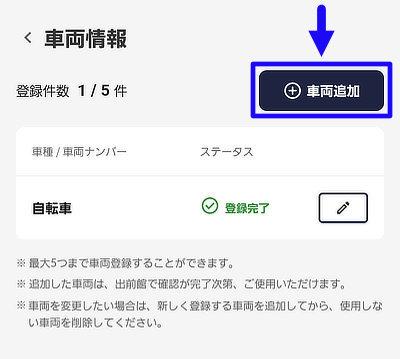
希望車両種別の中から追加したい車両を選択します。
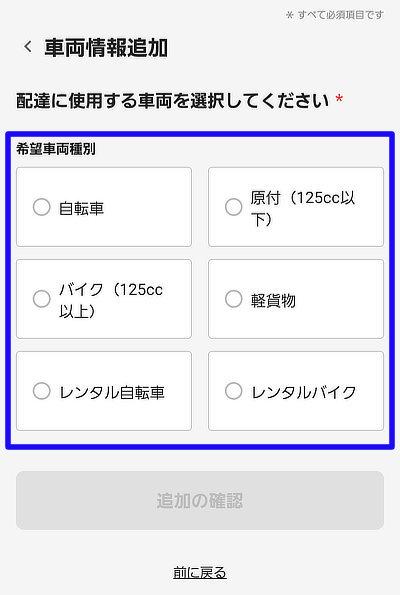
上記いずれかの追加したい配達手段名の横の丸をタップします。
車両選択後、必要情報の入力及び必要書類をアップロードし、すべて完了したら画面下部の「追加の確認」をタップします。
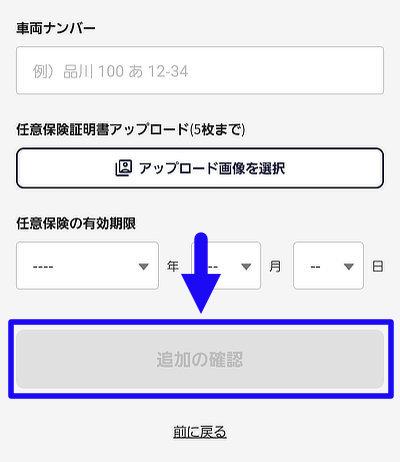
後程、出前館からメールがくるので、そのメールにて 追加した配達手段が認められれば配達手段の追加は完了となります。
本人確認書類の提出
マイ登録情報から、本人確認書類を提出(アップロード)することができます。
すでに配達している人は基本的に必要がありませんが、出前館から本人確認書類の提示や更新を求められた場合はこちから必要書類をアップロードする必要があります。
尚、事前準備としては手元に本人確認書類を用意しておくだけでOKで、事前に各書類を撮影する必要はありません。
そして、本人確認書類のアップロード手順は以下となります。
マイ登録情報画面の「必要書類」をタップします。
必要書類アップロード画面にて「アップロード」をタップします。
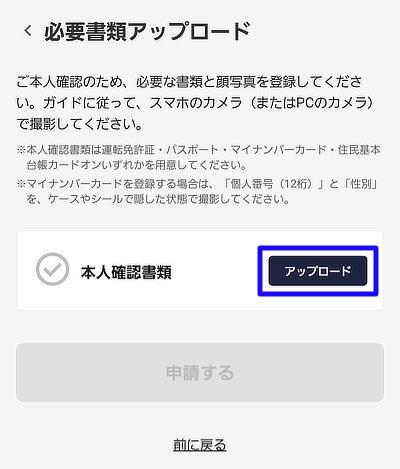
「アップロード」をタップすると、以下のカメラ使用許可画面が表示されるので「許可する」をタップします。
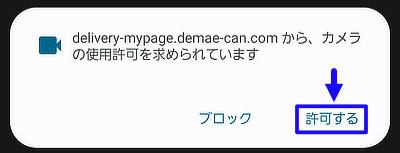
ここでブロックを選択すると、次の写真撮影ができなくなるのでご注意ください。
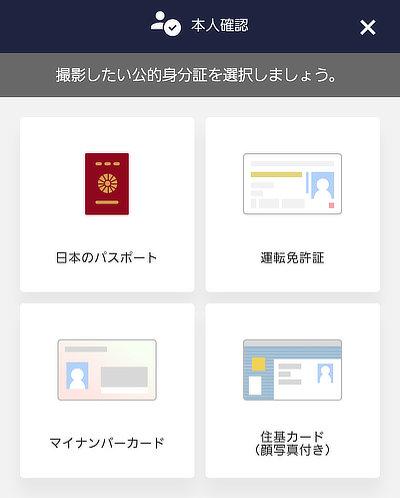
撮影したい本人確認書類を選択し、ガイドの指示に従い各画像を撮影していきます。
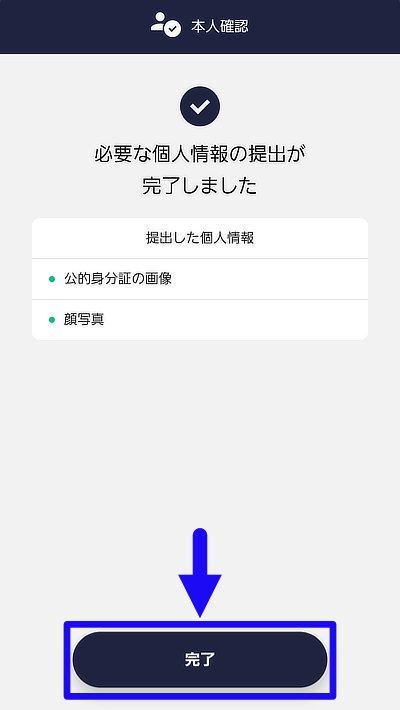
すべての撮影が完了すると、以下の画面が表示されるので画面下部の「完了」をタップします。
完了をタップすると自動的に必要書類アップロード画面に戻ります。
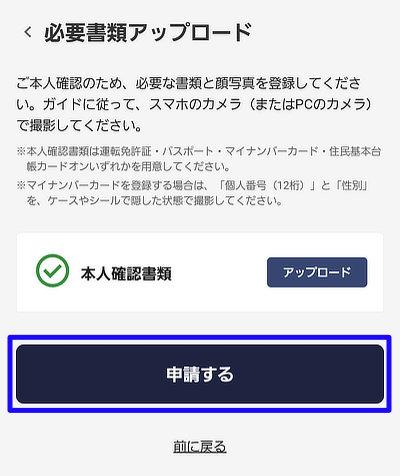
「申請する」をタップして本人確認書類のアップロードが完了となります。
後程、出前館からメールが来て、アップロードした本人確認書類が正式に認められることになります。
パスワードで困った時の対処方法
ここでは出前館ドライバーアプリにログインできない時などの対処方法として、ドライバーアプリのログイン用パスワードについて、知っておくべきこと・注意すべきことを紹介していきます。
パスワードの有効期限は90日
ドライバーアプリログイン用のパスワードは、最後のログインから90日間の有効期限があるため ドライバーアプリをまったく起動させずに90日経過するとドライバーアプリにログインできず稼働ができなくなるので注意してください。
あくまで最終ログインから90日間という条件なので、いちいちパスワードを変えなくとも定期的にアプリを起動しログインだけすればOKです。
このことから、配達機会が少ない方は月に1度だけでもアプリ起動→ログインをするよう意識しましょう。
もしも90日間の有効期限が過ぎてしまった場合は『ドライバーアプリ パスワード変更』で紹介した手順にて、新規パスワードを発行してください。
万が一、上記の方法でも解決できない場合は以下の業務委託サポートセンター問い合わせ先へ「仮パスワードの発行依頼」を実施してください。
仮パスワード発行には数日要する場合があり返信は平日のみとなるので、パスワードを失効した場合はできるだけ早く対処するようにしましょう。
また、上記以外のサポートセンター連絡先については以下の記事でまとめているので、よろしければこちらもご参照ください。
最後に
以上が出前館配達員の各種設定方法及び設定変更方法の紹介となります。
2026年3月からマイ登録情報がドライバーアプリに統合され、各種設定が だいぶ楽になりました。
各種設定変更・確認は頻繁に行うというわけではありませんが、使い慣れていないと いざという時に困ったりもします。
そうした緊急時に出来る限り 素早く対応できるよう本記事を参考にして頂ければ幸いです。
コメント
コメント一覧 (2件)
IDとパスワードがわからなくなりましたので、教えてください。
>>黒岩誠悟さん
申し訳ありませんが当サイトは出前館公式サイトではありませんので
ID・パスワードの発行依頼は業務委託サポートセンターへメールにて問い合わせ お願いします。